

O que é Reabertura Programada?
A Reabertura Programada é um recurso do SEI que permite agendar a reabertura automática de um processo na sua unidade em uma data específica ou após um período determinado (dias corridos ou úteis).
| 🚩 É especialmente útil: |
|
Benefícios da Reabertura Programada
- Mantém a caixa de entrada limpa durante ausências;
- Garante continuidade automática do trabalho;
- Evita esquecimento de processos que precisam de acompanhamento futuro;
- Facilita o trabalho em equipe (substitutos não ficam sobrecarregados).
Quando Utilizar a Reabertura Programada
Você pode utilizar a reabertura programada nas seguintes situações:
- Ao concluir um processo na sua unidade, mas precisar dar continuidade nele futuramente (ex.: após férias ou afastamento);
- Ao enviar um processo para outra unidade e desejar que ele retorne automaticamente para você depois;
- Ao enviar múltiplos processos para outras unidades em lote, a partir da tela de Controle de Processos.
Como Usar a Reabertura Programada ao Concluir um Processo
Esse método é ideal para quando você está trabalhando em um processo e vai levar vários dias para voltar a trabalhar com ele em sua unidade, assim como por férias ou afastamento:
- Entre no processo que deseja enviar com data programada para reabertura;
- Clique no número do processo e a seguir clique no ícone "Concluir Processo";
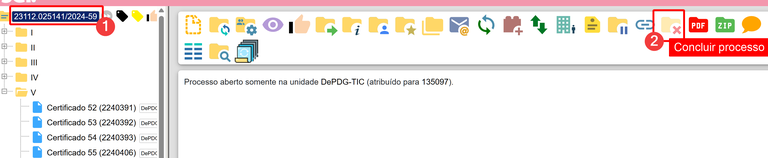
| 🧿 Importante: |
|
A Reabertura Programada não pode ser usada em conjunto com a opção "Manter o processo aberto na unidade atual". O processo precisa ser concluído para ser reaberto automaticamente. |
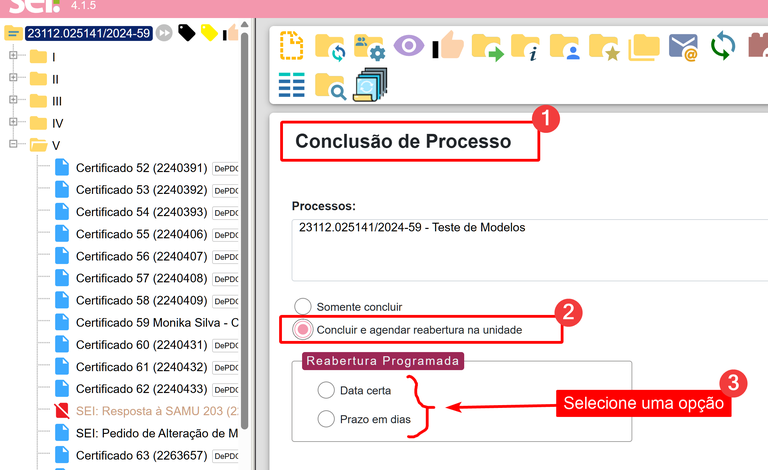
- Na tela de conclusão do processo, clique em "Concluir e agendar reabertura na unidade";
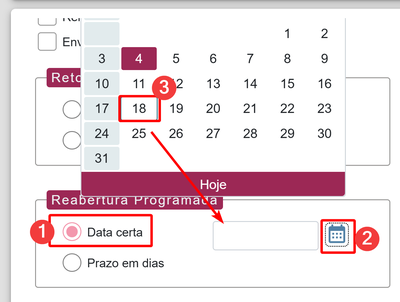
- Caso escolha "Data Certa", determine a data em que o processo deve ser reaberto na sua unidade;
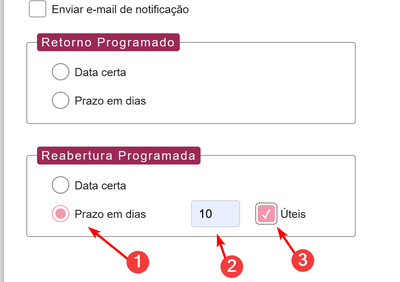
- Caso escolha "Prazo em Dias", determine o número de dias para que o processo seja reaberto na sua unidade, que pode ser em "dias úteis" ou em "dias corridos";
- Após a conclusão, na data determinada, o processo será aberto automaticamente e aparecerá na sua tela de Controle de Processos para continuidade.
Como Usar a Reabertura Programada ao Enviar um Processo
Esse método é ideal para quando você está trabalhando em um processo e decide enviá-lo a outra unidade:
- Entre no processo que deseja enviar com data programada para reabertura;
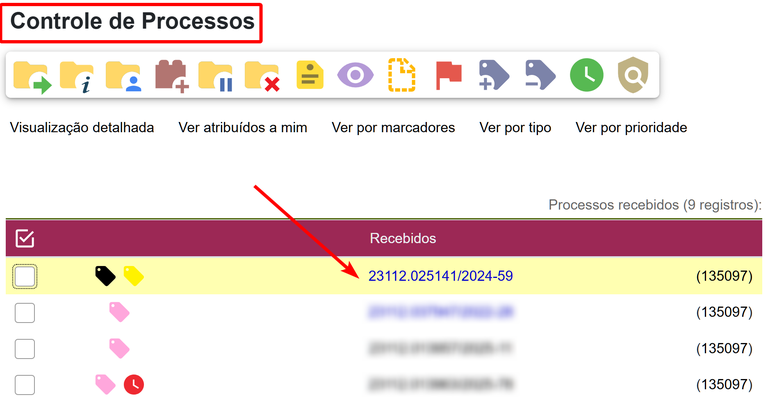
- Clique no número do processo e a seguir clique no ícone "Enviar Processo";
- Após selecionar a unidade destinatária, selecione a opção de reabertura programada;
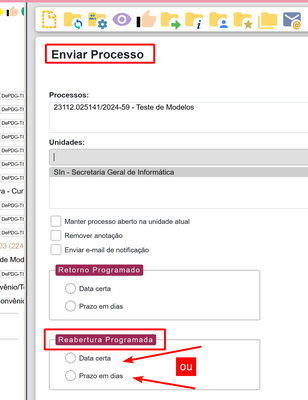
- Caso escolha "Data Certa", determine a data em que o processo deve ser reaberto na sua unidade;
- Caso escolha "Prazo em Dias", determine o número de dias para que o processo seja reaberto na sua unidade, que pode ser em "dias úteis" ou em "dias corridos";
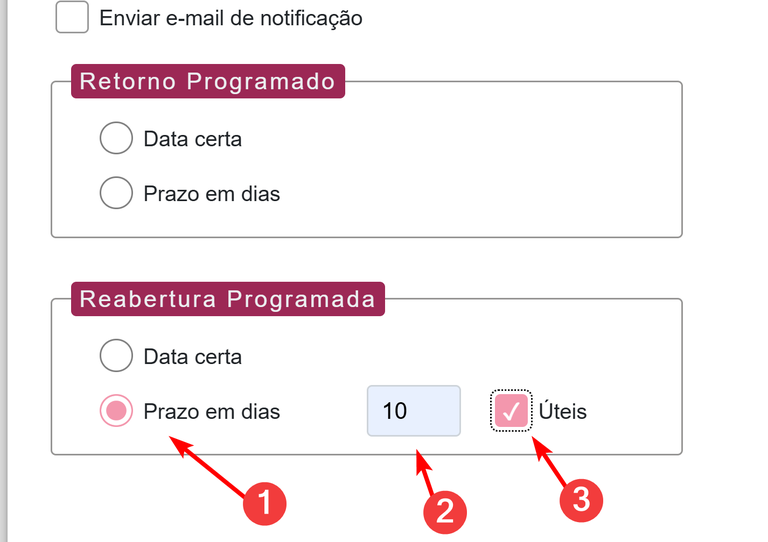
- Após o envio, na data determinada, o processo será aberto automaticamente e aparecerá na sua tela de Controle de Processos para continuidade.
Como Usar a Reabertura Programada ao Enviar Vários Processos
Este método é ideal para quando você precisa enviar múltiplos processos para outra(s) unidade(s) e agendar uma data para reabrí-los conjuntamente.
- Na tela inicial do SEI, selecione os processos que deseja enviar, podendo selecionar múltiplos processos, desde que sejam enviados para a(s) mesma(s) unidade(s);
- Clique no ícone Enviar Processo (setinha verde, geralmente o primeiro ícone);
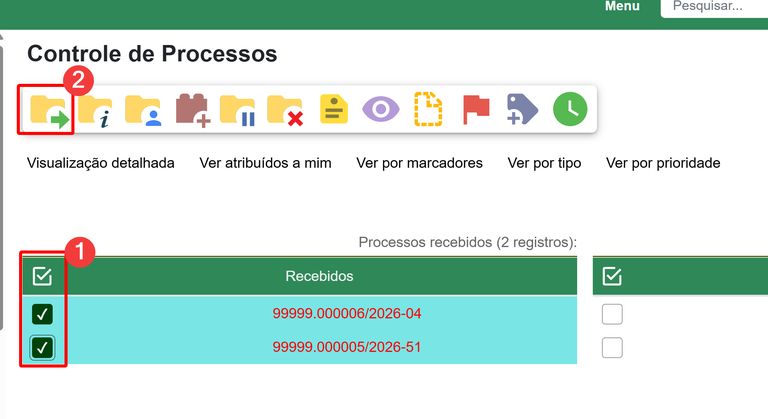
- Escolha a(s) unidade(s) de destino;
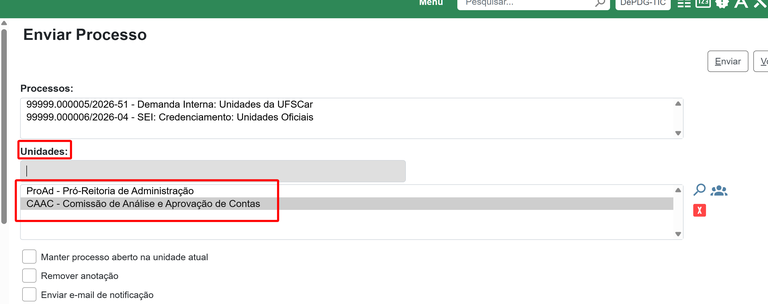
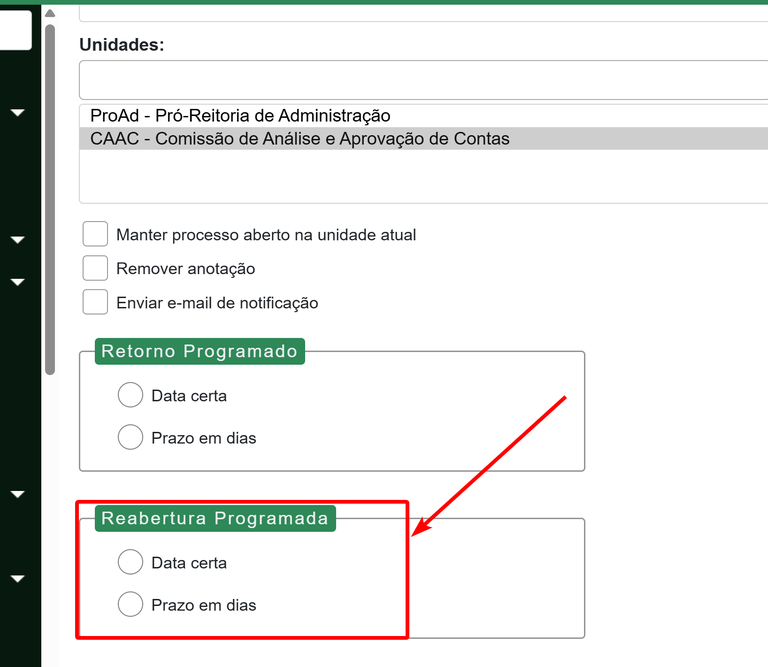
- Localize o campo Reabertura Programada. Cuidado para não confundir com Retorno Programado;
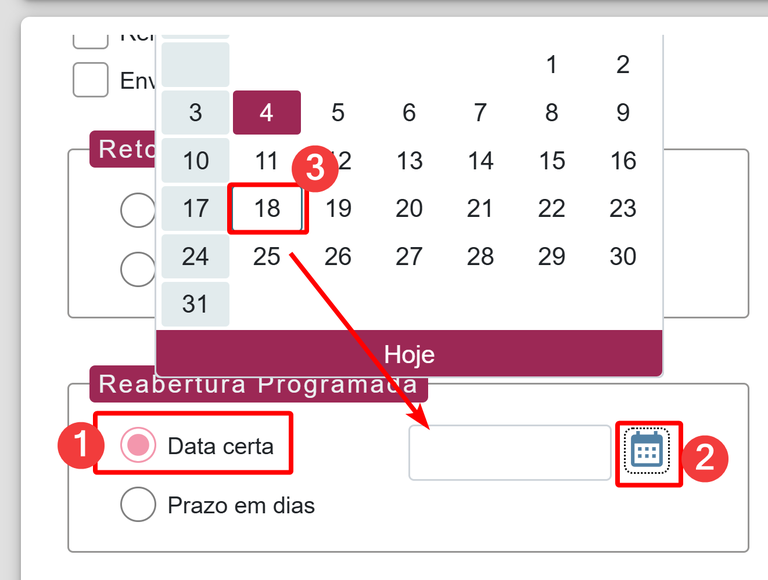
- Caso escolha "Data Certa", determine a data em que o processo deve ser reaberto na sua unidade
- Caso escolha "Prazo em Dias", determine o número de dias para que o processo seja reaberto na sua unidade, que pode ser em "dias úteis" ou em "dias corridos".
- Após o envio, na data determinada, os processos serão abertos automaticamente e aparecerão na sua tela de Controle de Processos para continuidade.
Como Identificar Processos com Reabertura Programada
- Clique em "Menu" no cabeçalho do SEI, busque por "Reab.." e clique na opção do menu "Reabertura Programada";
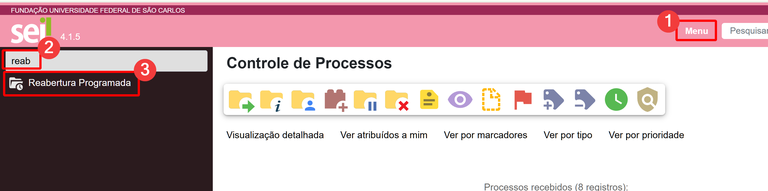
- Na tela de "Reabertura Programada, você pode:
- Pesquisar processos com Reabertura Programada;
- Ver lista e editar processos com Reabertura Programada;
- Selecionar e Excluir processos com Reabertura Programada.
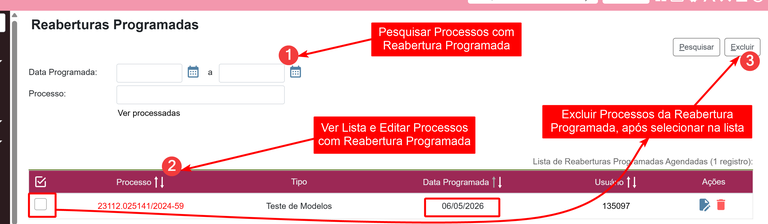
- Ao clicar na edição de um processo, é possível alterar a data ou prazo da reabertura programada.


Uso Recomendado: Conclusão de Processos Antes de Férias ou Ausências
- Alguns dias antes de sair de férias ou afastamento, acesse a Tela de Controle de Processos no SEI da sua unidade;
- Selecione todos os processos atribuídos a você que não serão tratados por outros membros da unidade durante suas férias ou afastamento;
- Clique em Concluir Processo;
- No momento da conclusão, ative a Reabertura Programada;
- Informe a data de retorno do afastamento ou férias;
- Confirme a conclusão. Com essa ação, ocorrerá o seguinte:
- Os processos são concluídos e somem da caixa de entrada;
- São reabertos automaticamente na sua unidade na data programada;
- Não atrapalham o trabalho do substituto.