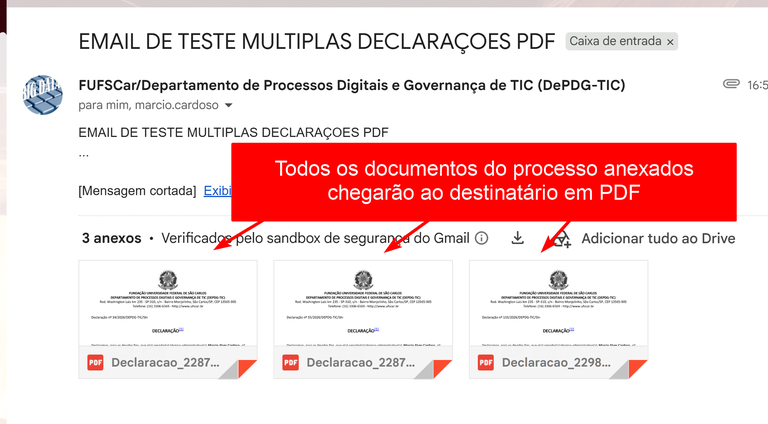

Até a versão 4.1.5 do SEI, havia um problema no envio de e-mail's via SEI em que os documentos do próprio processo anexados ao e-mail chegavam ao destinatário em formato HTML quebrado, o qual ficava desconfigurado caso o destinatário visualizasse o documento diretamente no e-mail ou no navegador.
O destinatário era obrigado a salvar o arquivo antes de visualizar. Assim, os membros das unidades SEI precisavam converter o documento em PDF e anexar ao processo para evitar problemas de visualização pelo destinatário.
No entanto, a partir da versão 4.1.5, foi adicionado um recurso no qual o documento anexado em HTML é convertido automaticamente em PDF. Portanto, não é mais necessário salvar o PDF do documento e anexar, pois ao anexar os documentos do processo, isso ocorre automaticamente.
É importante ressaltar que o recurso precisa estar ativado pelo administrador do SEI, mas no caso do SEI-UFSCar, já se encontra ativado.
Como enviar os documentos em PDF
- Entre no processo SEI no qual deseja enviar os documentos por e-mail;
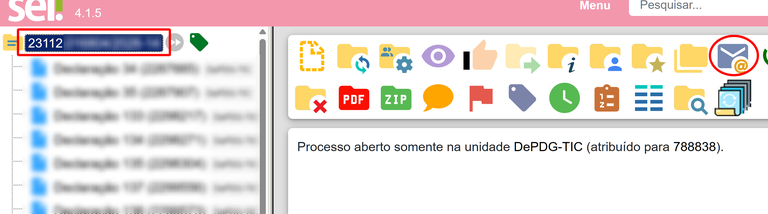
- Clique no número do processo e a seguir no ícone "Enviar correspondência eletrônica";
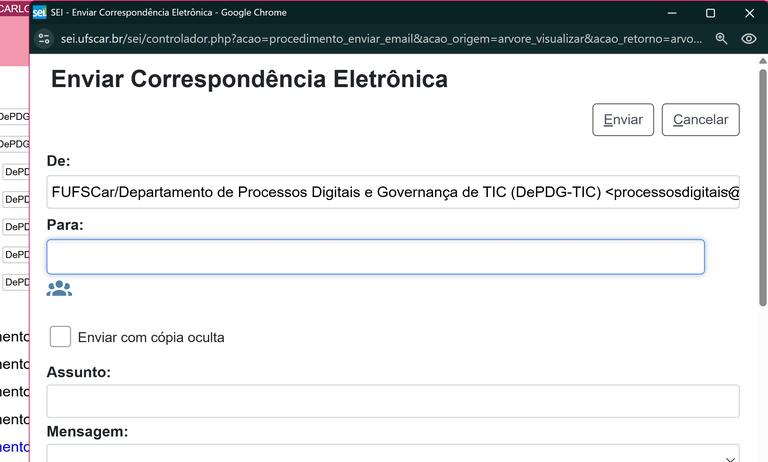
- Preencha o campo "Para" com o(s) destinatário(s), o "Assunto" e a "Mensagem";
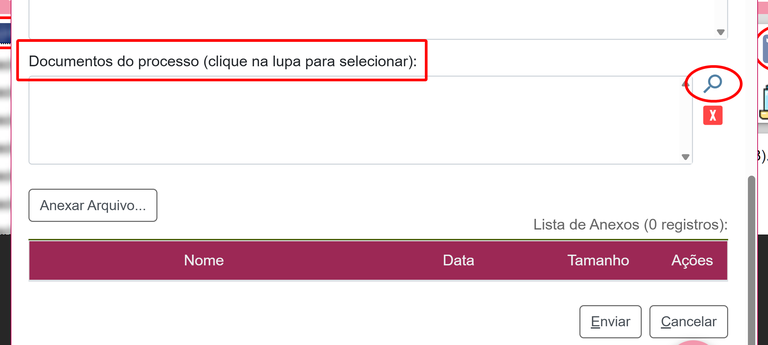
- Na mesma tela mais abaixo, localize a seção "Documentos do processo (clique na lupa para selecionar)" e clique no botão "Pesquisar";
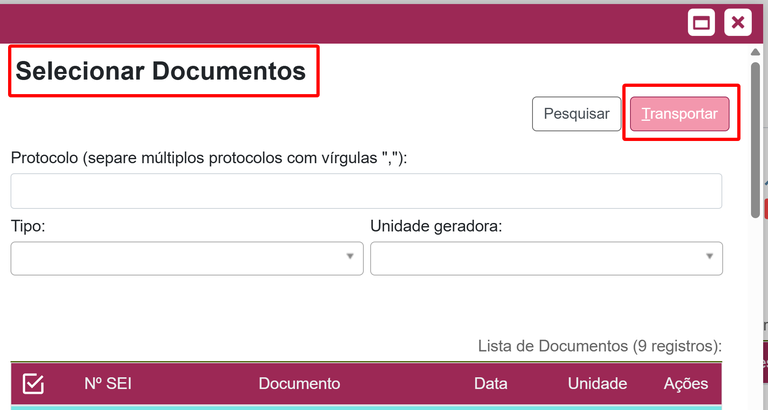
- Na janela pop-up, se abrirá a seção "Selecionar documentos", onde estará a lista dos documentos contidos no processo;
- Selecione todos os documentos que deverão ser anexados ao e-mail;
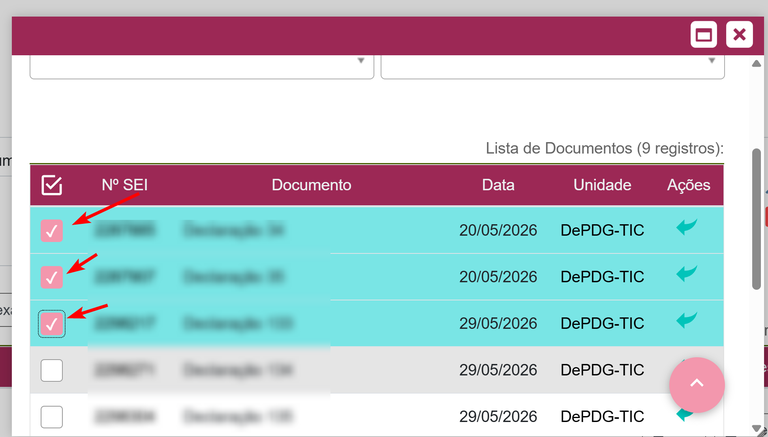
- Após selecionar, clique em "Transportar";
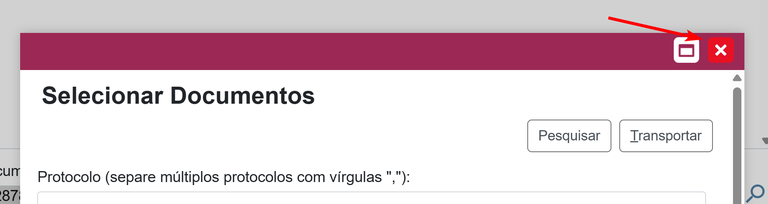
- Feche a janela pop-up clicando no ícone do X;
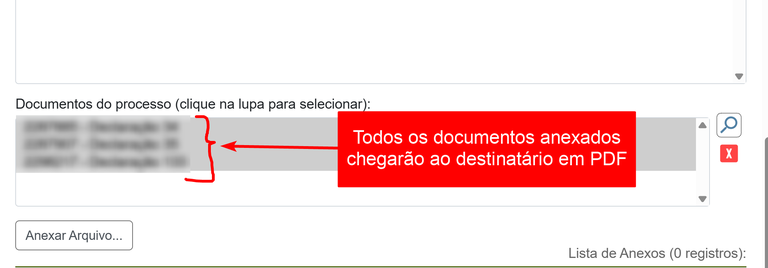
- Você verá que o campo "Documentos do processo" conterá a lista de todos os documentos selecionados para emvio;
- Envie o e-mail;
- Todos os documentos do processo anexados ao e-mail chegarão ao destinatário em PDF;
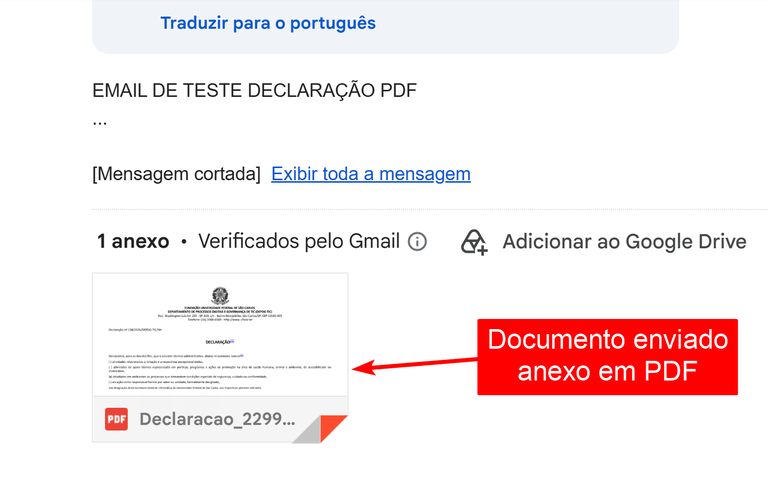
- Inclusive se forem enviados múltiplos documentos do processo, cada documento será enviado individualmente em PDF.