
A criação de documentos em lote pode ser feita no SEI usando extensões do navegador, que são capazes de acessar os dados, sem modificar os processos e documentos.
Por exemplo, na área acadêmica, você pode criar certificados para os alunos de um curso, Atas de Defesa de TCC/Dissertação, Declarações de Participação em Eventos/Projetos.
Na área administrativa, você pode criar uma sequência de notas fiscais numeradas e com dados específicos, declarações para pessoas de uma lista, portarias de designação de comissões, progressões funcionais e homologações, entre outros.
Essas extensões interagem apenas com a interface do navegador. Elas funcionam como uma camada de automação que utiliza as próprias permissões de acesso do usuário, sem interferir na base de dados do sistema ou comprometer a validade jurídica dos documentos e processos.
Portanto, elas trabalham mantendo a integridade das informações e a segurança dos dados institucionais.
É possível criar documentos em lote usando duas extensões:
- o Pluridocs, disponível nas extensões do Chrome;
- o SEI Pro, disponível nas extensões do Chrome.
Neste tutorial, vamos mostrar como incluir documentos em lote usando a extensão Pluridocs, que é exclusiva para esta função, não causando mudanças na interface do SEI, o que facilita o aprendizado para quem busca apenas agilidade no preenchimento de dados.
O SEI Pro, por sua vez, é uma extensão mais robusta que permite diversas modificações e melhorias na interface do SEI, mas pode causar estranhamento a quem não está acostumado, por isso optamos pelo Pluridocs.
É possível criar documentos em lote usando duas extensões:
- o https://tcgontijo.github.io/PluriDocs-SEI/help, disponível nas extensões do Chrome;
- o SEI Pro, disponível nas extensões do Chrome.
O que é o Pluridocs
O Pluridocs é uma extensão do SEI que permite a criação de documentos em lote usando campos dinâmicos, a partir de um modelo simples e um arquivo CSV.
Gerar Planilha com Dados
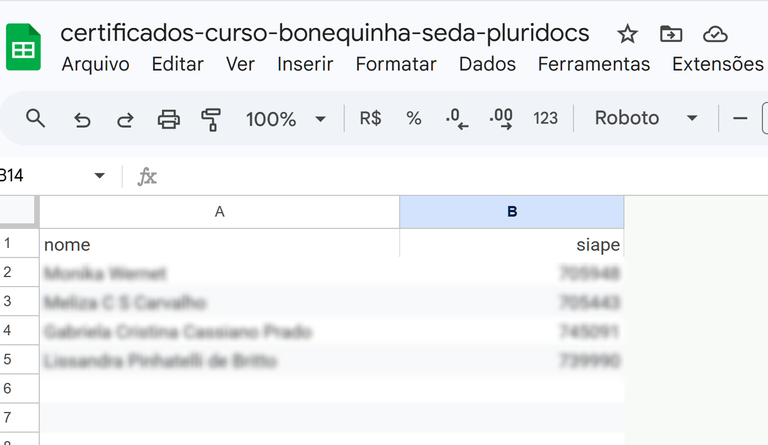
- Num editor de planilhas, gere uma planilha com as colunas dos dados que você precisa adicionar ao documento. Por exemplo, se for um certificado, adicione "Nome Completo do Participante", "Número SIAPE" ou "Número UFSCar";
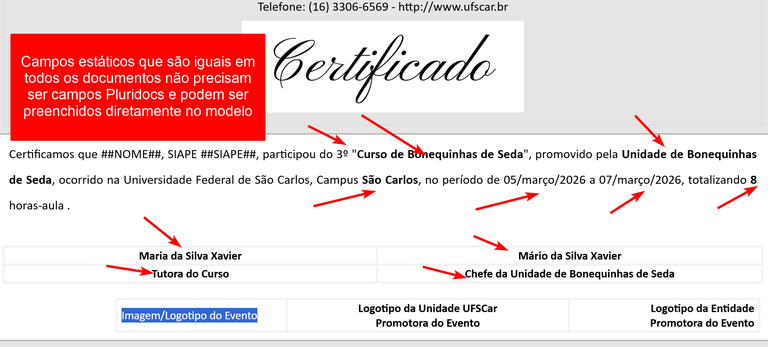
⚠️ ATENÇÃO! Os campos que forem fixos em todos os documentos, por exemplo, o número e o nome do evento que dá origem ao certificado, a entidade promotora do evento, campus onde foi realizado, período etc., podem ser preenchidos no próprio modelo, não precisam ser campos na planilha!!!
- Na planilha, adicione dois campos para constar nos metadados do SEI, nome e descrição.
Gerar CSV
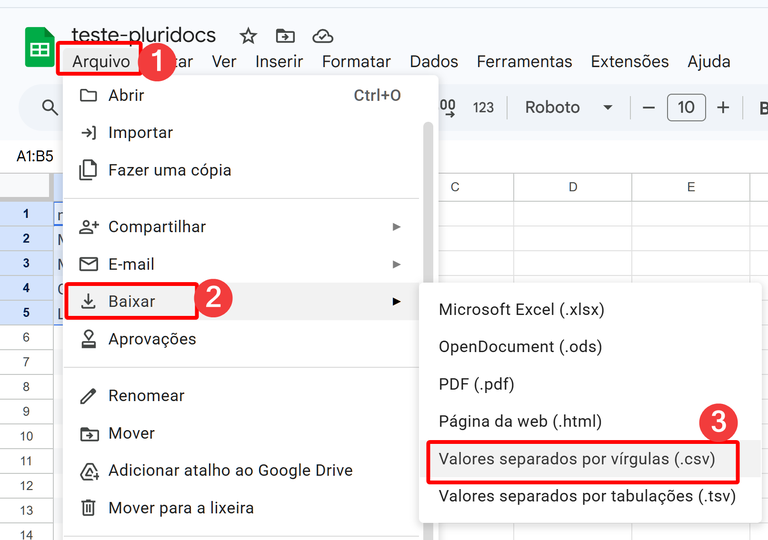
- No editor de planilhas, selecione a opção "Exportar" e selecione o tipo "CSV";
- Abra o CSV em um editor de texto simples tal como o "Notepad" ou "Notepad++" para conferir se está tudo certo com os dados exportados;
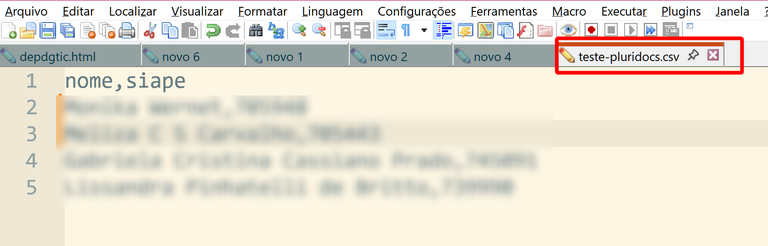
- Caso haja algum erro no CSV, corrija os dados na planilha e exporte novamente o CSV.
Criar Documento Modelo
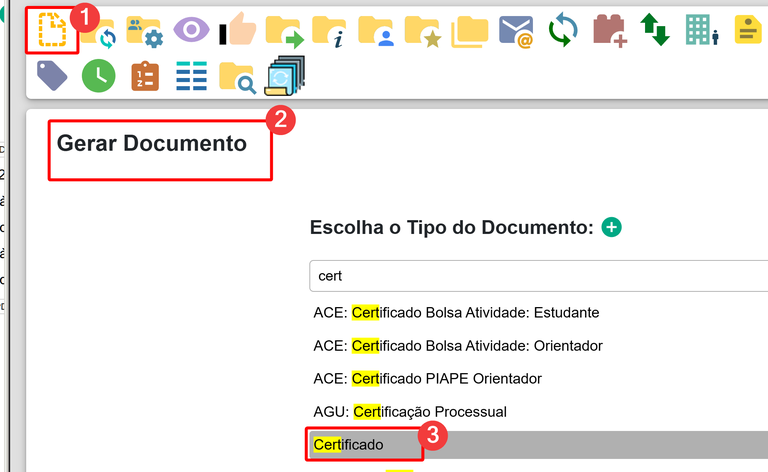
- Crie um novo documento interno do tipo que deseja tornar o modelo para o Pluridocs (por exemplo, Certificado);
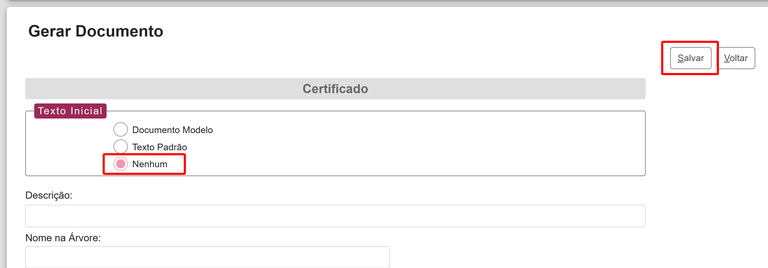
- No campo "Texto Inicial", selecione "Nenhum", altere o nível de acesso e salve;
- No documento que se abre, converta todos os campos com underline para preenchimento no nome do campo correspondente no CSV;
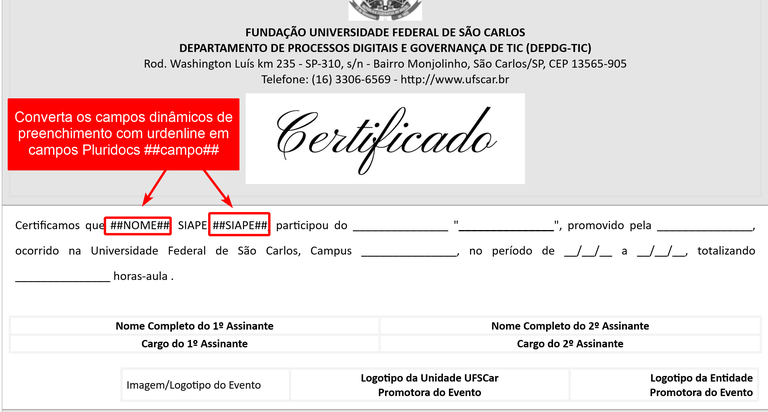
⚠️ATENÇÃO!!! Cole os nomes dos campos no modelo com CTRL+SHIFT+V ou digite sequencialmente para evitar que o campo receba algum código sujo que impeça a identificação do campo pelo Pluridocs;
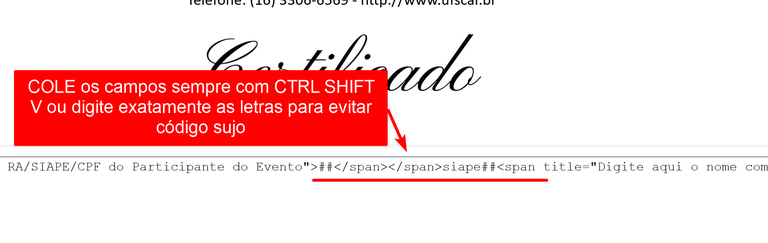
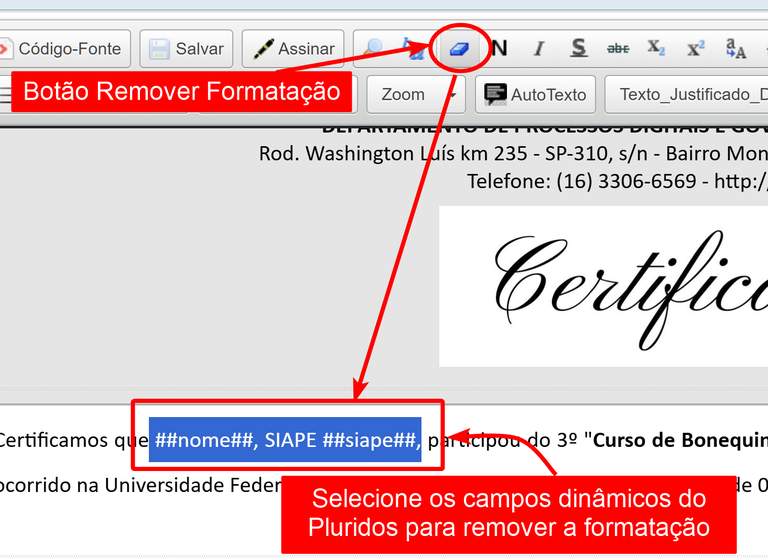
Em caso de mal funcionamento de algum campo, entre no modelo e selecione o campo com problemas e clique em "Remover Formatação" para limpar o código sujo do campo.
4. Os campos que não se modificam a cada documento podem ser preenchidos diretamente no modelo;
5. Salve o documento.
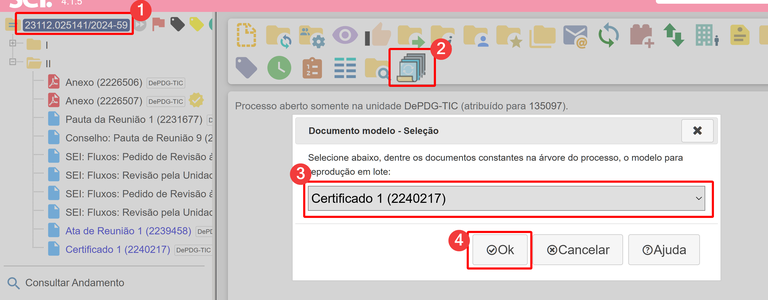
Criar Documentos em Lote
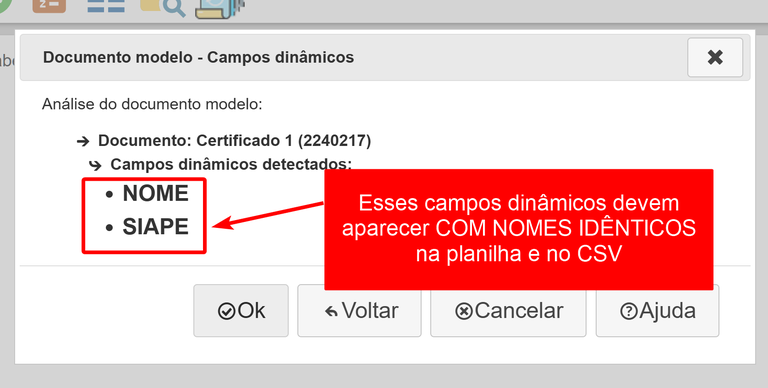
1. Na mensagem pop-up seguinte, são mostrados os campos exatos que devem aparecer na planilha e no CSV;
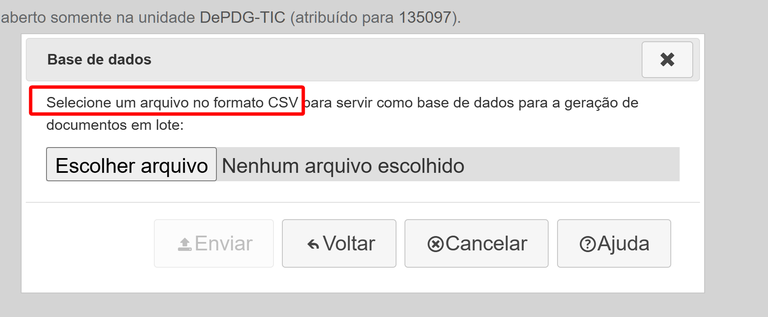
2. Na tela seguinte, selecione o arquivo CSV do seu computador;
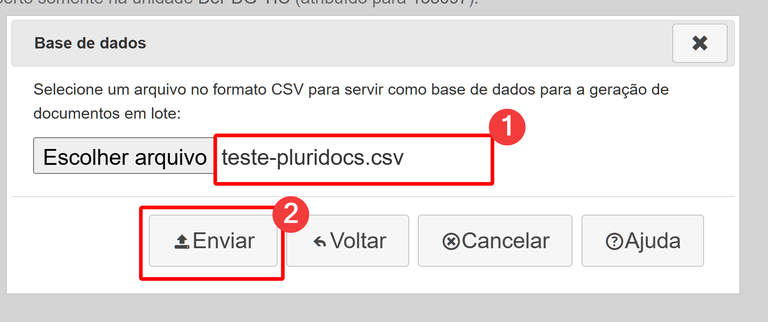
3. Adicione o arquivo e clique em "Enviar";
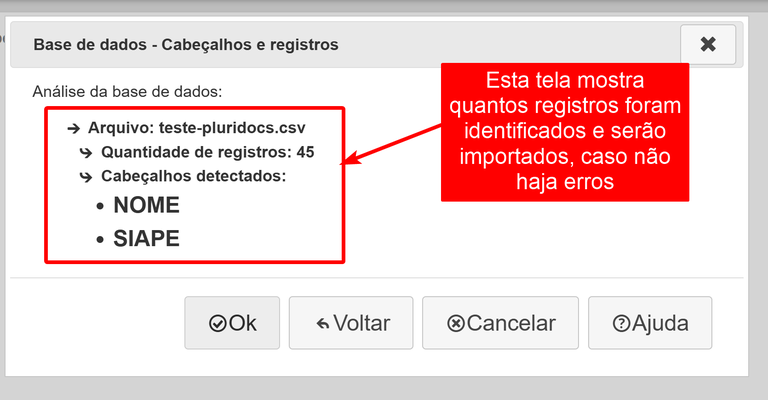
4. A tela seguinte mostra quantos registros foram identificados e pareados, ou seja, aqueles registros do CSV que apresentam os campos dinâmicos correspondentes aos inseridos no modelo do documento, caso não haja erros;
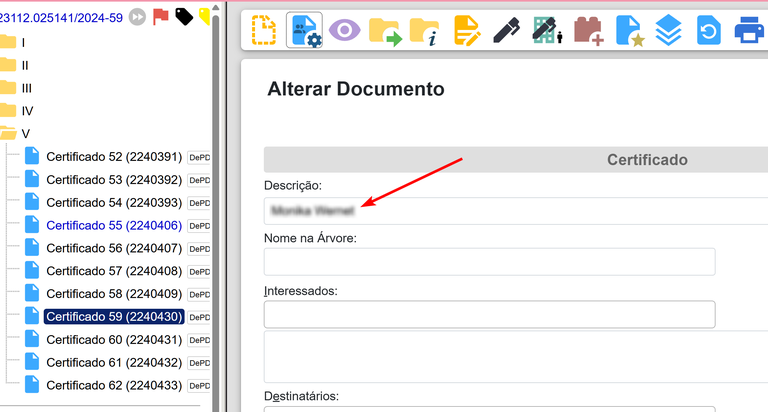
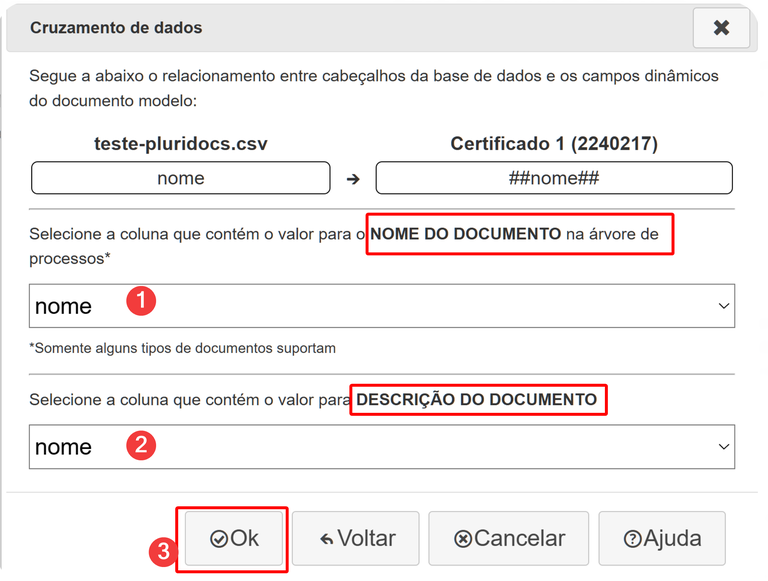
- Na tela seguinte, selecione os campos que corresponderão aos metadados "Nome do Documento na Árvore" e "Descrição do Documento", embora o recurso de nome na árvore não esteja funcionando corretamente na versão aqui utilizada;
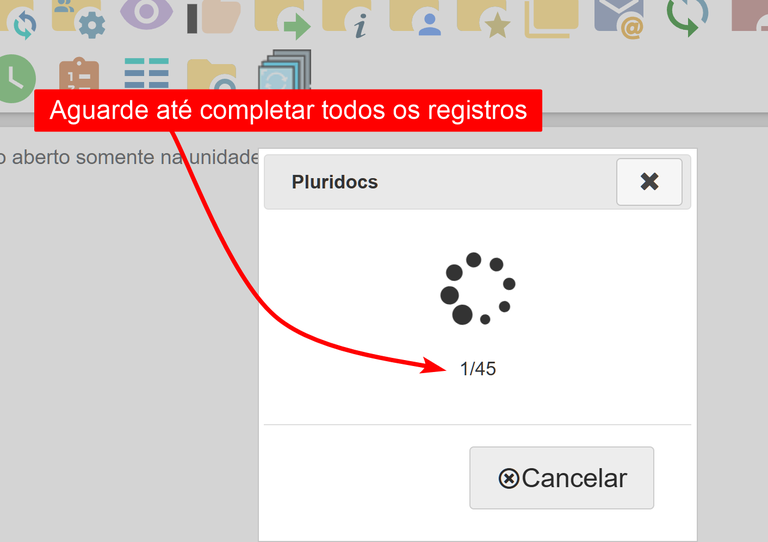
- Aguarde até que sejam criados todos os documentos;
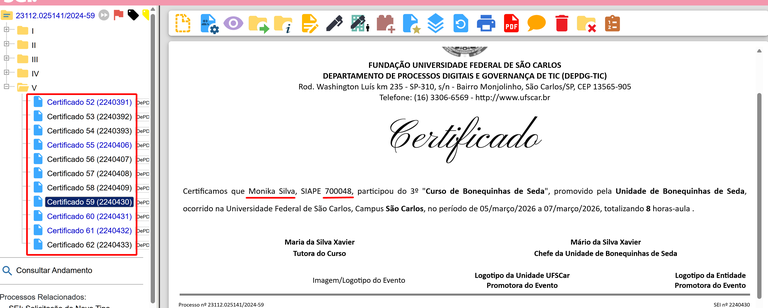
- Após finalizar, você verá os documentos criados na árvore, com os campos dinâmicos atualizados;
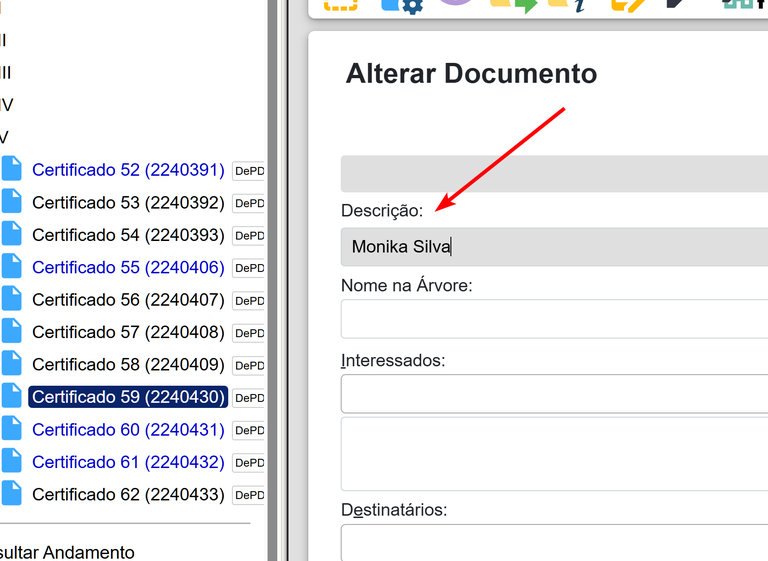
- Verifique os metadados para verificar se foram convertidos corretamente;
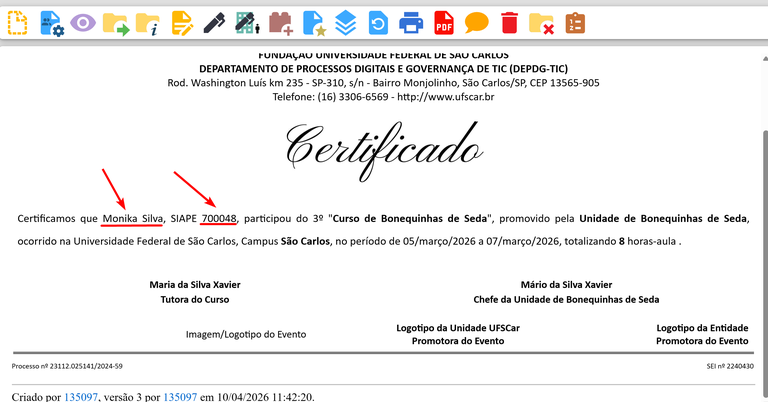
- Abra os documentos para verificar se os campos dinâmicos foram convertidos corretamente.
Erros
Nome na Árvore Não Aparece
De fato, parece que há um bug nesse recurso. Entre em contato com o desenvolvedor da extensão para solicitar correção.
Campo Não é Convertido
Se apenas alguns campos não forem convertidos, mas foram identificados e outros foram convertidos corretamente, é provável que haja código sujo impedindo o reconhecimento do campo no modelo. Nesse caso, selecione o campo no modelo e use o ícone "Remover Formatação" para limpar o código sujo do campo.