

Você já recebeu chamados de usuários relatando erros ao gerar PDF no SEI, com letras totalmente encavaladas e desalinhadas? Esse problema costuma acontecer por causa de formatações ocultas copiadas de outros arquivos ou por falhas na renderização do alinhamento justificado, mas existem formas simples de resolver essa situação em definitivo diretamente na configuração ou na inserção do texto.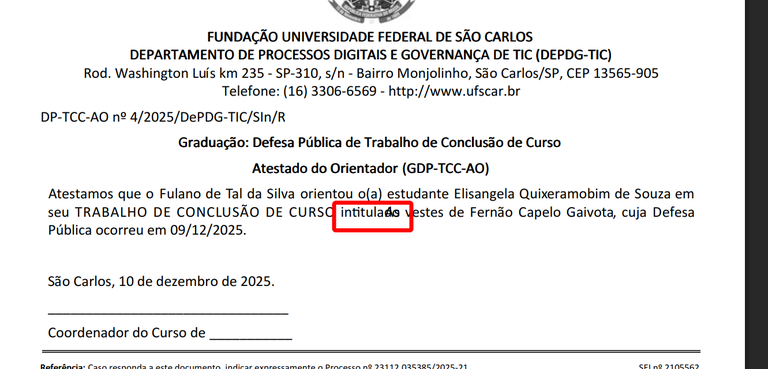
A seguir, o passo a passo de como proceder para corrigir a falha na geração de arquivos em PDF no SEI.
Solução 01: Limpeza de formatação na colagem de textos
Essa solução deve ser oferecida diretamente ao usuário, pois é o motivo mais comum de erros de formatação. Solicite ao usuário com problema para gerar o PDF que faça o seguinte:
- Copie o conteúdo da fonte original externa normalmente;
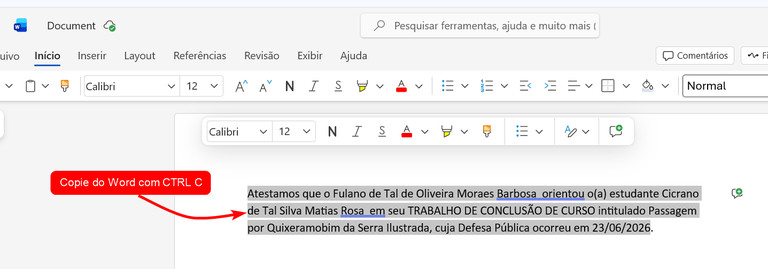
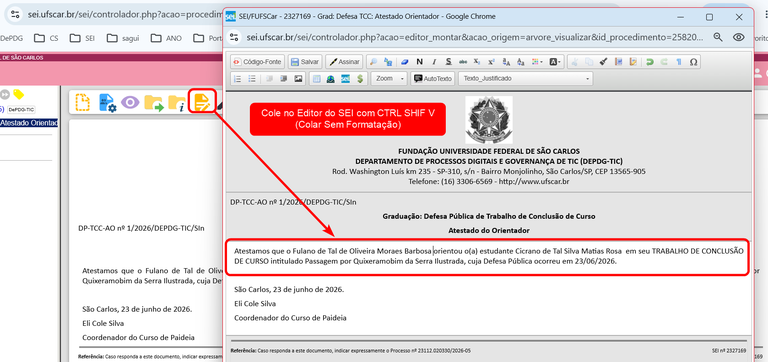
- Abra o editor de documentos do SEI;
- Pressione a combinação de teclas Ctrl + Shift + V para colar o texto livre de formatações HTML indesejadas;
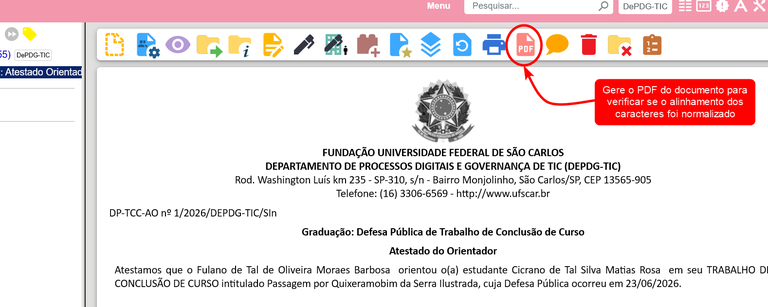
- Gere o PDF do documento para verificar se o alinhamento dos caracteres foi normalizado;
- Caso o erro continue, vá para a solução 02.
Solução 02: Otimização do estilo no menu de administração
Essa solução deve ser feita por usuários com perfil administrador do SEI, pois envolve a modificação dos estilos de formatação dos modelos de documentos do SEI.
- Crie uma cópia do documento do usuário, para reproduzir o erro e identificar os estilos que estão com problema de alinhamento, usando o Salvar como do SEI;
- Anote os estilos que estão com problema;
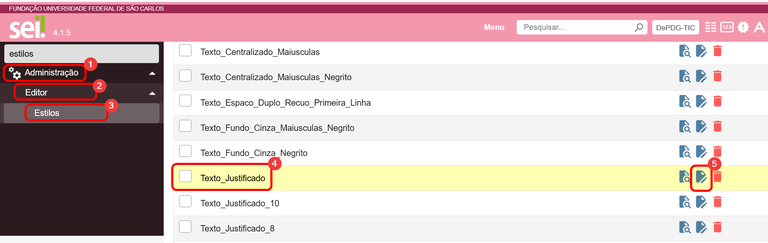
- Com seu perfil de Administrador, acesse o Menu lateral do SEI;
- Acesse o menu de Administração > Editor > Estilos, clique sobre o(s) estilo(s) com problema, por exemplo, "Texto_Justificado", e clique no ícone "Alterar estilo;
- Navegue até o final do conteúdo existente no campo de formatação;
- Insira o código CSS de ajuste diretamente ao final do texto, mantendo a vírgula inicial e o ponto-e-vírgula final;
, 'text-justify':'inter-word','text-rendering':'optimizeLegibility','word-break':'break-word';
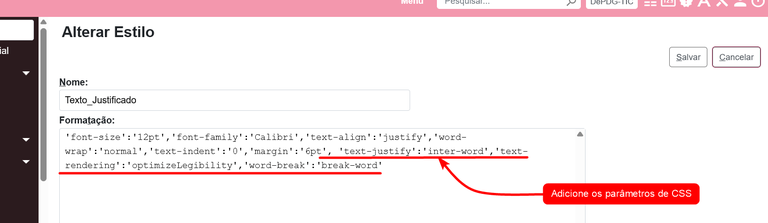
7. Salve as alterações para aplicar a correção em todos os documentos gerados no SEI a partir desta modificação;
8. Teste novamente o documento com erro, criando uma cópia do mesmo e gerando em PDF para ver se o problema foi resolvido;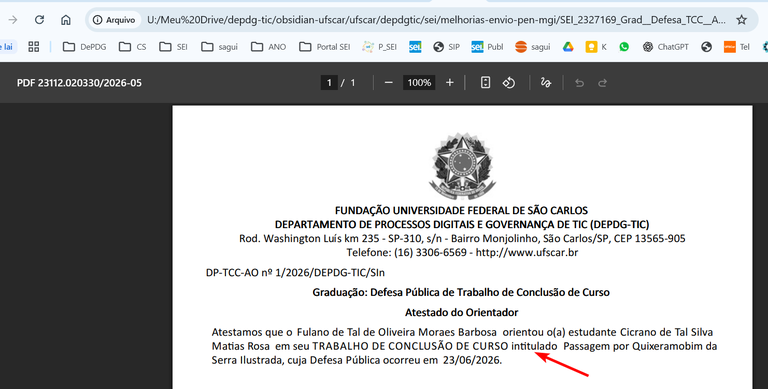
9. Caso não tenha resolvido, vá para a solução 03.
Solução 03: Uso da ferramenta wkhtmltopdf
Essa solução deve ser feita pela equipe de analistas de TI responsáveis pela infraestrutura do SEI, com conhecimento avançado e com acesso ao servidor e aos sistemas internos, pois envolve a verificação de configurações internas do SEI no servidor e atualização de arquivos de sistema.
- Usando o acesso administrativo ao servidor onde o SEI está localizado no órgão:
- Verifique se o arquivo ConfiguracaoSEI.php está apontando corretamente para a URL do WSDL do SIP;
- Verifique se há bloqueio de SSL/Certificado (cURL error) nos logs do Apache/PHP, pois a nova versão é mais restritiva;
- Verifique se a chave de identificação do SEI coincide com a configurada no SIP.
- Após conferir e corrigir os itens anteriores, use a ferramenta wkhtmltopdf para corrigir a configuração do PDF montado pelo SEI;
- No diretório padrão de instalação do SEI no servidor, procure por um arquivo com nome wkhtmltopdf-amd64 ou similar;
- Verifique se as permissões do arquivo estão corretas;
- Use o manual da ferramenta wkhtmltopdf no site oficial para fazer as alterações necessárias no arquivo;
- Siga o manual em vídeo do nosso canal do Youtube: Uso da Ferramenta wkhtmltopdf para configurar "Gerar PDF" no SEI - Fornecido pelo MGI;
- Teste novamente o documento com erro, criando uma cópia do mesmo e gerando em PDF para ver se o problema foi resolvido.